วันอาทิตย์ที่ 8 มิถุนายน พ.ศ. 2557

Drupal Blocking tool

ในบรรดาปัญหาต่างๆ สำหรับ Drupal ที่ผู้ดูแลเว็บไซต์ต้องเจอ ปัญหาอันดับต้นๆ ที่ทุกคนต้องปวดหัวคงหนีไม่พ้นเรื่องของการจัดการสแปม วันนี้ก็เลยจะมาแนะนำเครื่องมือที่น่าจะเอามาลองพิจารณาดูครับ


  1. Policy ครับ นโยบาย อันนี้ไม่มีเป็นโมดูลครับ ต้องจัดการเอง เริ่มจากกำหนดให้ดีว่าใครจะสามารถใส่เนื้อหาลงในเว็บได้บ้าง (ทุกคน หรือเฉพาะสมาชิก) ถ้าเปิดให้สมาชิกโพสได้ แล้วใครสมัครสมาชิกได้บ้าง การอนุมัติการเป็นสมาชิกจะทำด้วยวิธีไหน อันนี้สำคัญมาก

  2. reCAPTCHA เป็นตัวช่วยในการชืนยันความเป็นมุษย์ของผู้เข้าใช้งานเว็บ โดยจะแสดงข้อความยึกยือขึ้นมาให้เราพิมพ์ตาม ว่าเราอ่านรู้เรื่องหรือไม่

  3. http::BL HTTP Black List ตัวนี้จะคอย Block IP ของสแปมเมอร์ให้ครับ เป็นตัวที่ควรมีไว้

  4. Bad Behavior จะคอยตรวจสอบพฤติกรรมการเข้าใช้งานเว็ย ว่าเป็นคนหรือเป็นหุ่นโดยการวิเคราะห์จาก HTTP

  5. Mollom เป็นตัวที่หลายคนแนะนำ แต่หลังๆ ทำงานไม่ค่อยดี ผมเลยถอดไปแล้ว (ไม่แน่ใจว่าถ้าใช้แบบเสียเงินจะดีไหม) ตัวโปรแกรมจะมีบริการสำหรับวิเคราห์สแปม แล้วก็สั่งบล๊อกให้อัตโนมัติครับ


ส่วนตัวก็ยังไม่เจอโซลูชั่นที่สมบูรณ์แบบครับ เพราะสแปมเมอร์ก็ฉลาดมาก ยังต้องคอยไล่ลบด้วยมือเป็นระยะๆ ยังไงแล้วถ้าได้เทคนิควิธีการที่ดีกว่านี้จะนำมาฝากครับ


วันพุธที่ 4 มิถุนายน พ.ศ. 2557

ตั้งค่าเครื่องมือเสริชใน Chrome

ผมเองเป็นคนที่ใช้ Chrome browser มาหลายปีมาก จนล่าสุดหลังจากขยับมาใช้ Ubuntu 14.04 ก็เลยพยายามจะลองใช้ Firefox ดู เพราะชอบเครื่องมือ Webdeveloper ของ Firefox มากกว่า แต่ใช้ได้ไม่กี่วันก็ต้องกลับมาตายรังที่ Chrome อีกอยู่ดี แล้วปล่อยให้มันสูบพลังของ CPU ต่อไป


เหตุที่ใช้ Firefox ไม่รอดเพราะติดที่ความสามารถบางอย่างของ Firefox นั้นไม่ตอบสนองต่อความต้องการครับ วันนี้ก็เลยจะมาแนะนำความสามารถอย่างหนึ่งของ Chrome กัน คือ การจัดการตัวเสริช


โดยปกติเวลาเราจะเสริชอะไรใน Browser เราก็จะพิมพ์คำค้นลงไปใน Address bar เลย แล้ว Browser จะโดดเข้าไปที่หน้า Google search ให้เอง แต่นั่นยังไม่เป็นที่พอใจครับ มันช้าไป เลยต้องมาปรับแต่งหน่อย


สิ่งที่จะทำคือ ตั้งค่าให้เวลาที่เราพิมพ์คำค้นแล้วกด Enter ตัวโปรแกรมจะดึงผลลัพธ์ขึ้นมาให้เลย โดยอาศัยตัวเสริชของ Google ที่ชื่อว่า I'm feeling lucky


วิธีตั้งค่า ไปที่หน้าตั้งค่าของ Chrome ที่ส่วนของ "เครื่องมือค้นหา" ให้คลิกที่ "จัดการเครื่องมือค้นหา"


Imgur


เราจะพบส่วนจัดการเครื่องมือค้นหา


Imgur


เพิ่มค่าของ I'm feeing lucky ลงไป แล้วใส่ค่าตามบรรทัดข้างล่างลงในช่องดังภาพ


http://www.google.com/search?hl=en&q=%s&btnI=I%27m+Feeling+Lucky&aq=f&oq=


เพียงเท่านี้ในครั้งต่อไปที่เสริชก็จะได้ผลการค้นหาในทันทีแล้ว ไม่ต้องเข้าไปหน้า Google อีกต่อไป


นอกจากนี้เรายังสามารถเพิ่มตัวค้นหาอื่นๆ ได้อีกด้วย โดยกำหนดคีย์เวิร์ดลงไป แล้วก็ใส่ค่าลงไปตามนี้


  • google translate: http://translate.google.com/?source=osdd#auto|auto|%s

  • youtube: http://www.youtube.com/results?search_query=%s&page={startPage?}&utm_source=opensearch

  • facebook: http://www.facebook.com/search/?src=os&q=%s


วิธีใช้งานเราก็พิมพ์คำหลักลงไปก่อน ตามด้วยสเปซบาร์ และคีย์เวิร์ดที่ต้องการ


วันจันทร์ที่ 2 มิถุนายน พ.ศ. 2557

มาเล่น Logstash, ElasticSearch และ Kibana กัน

เนื่องจากมีผู้รู้แนะนำให้ลองเล่น Logstash. ElasticSearch และ Kibana เมื่อช่วงปลายปี 2013 มาวันนี้เพิ่งจะได้มาล่องเล่นดู เรื่องการจัดการ log ไฟล์ หลายคนอาจเคยได้ยิน syslog-ng หรืออะไรนองนั้น ซึ่งการเก็บ log ส่วนใหญ่เก็บลงไฟล์ เก็บไว้อย่างนั้นไม่ได้เอามาใช้ประโยชน์อะไร มันก็น่าเสียดาย เพราะ log เหล่านี้สามารถนำมาวิเคราะห์แบบ real time ได้ หากพบปัญหาที่ตรวจพบได้จาก log ก็สามารถแก้ไขได้ทันท่วงที Logstash และ ElasticSearh ต้องใช้ Java ดังนั้นติดตั้ง Java กันก่อน


apt-get install openjdk-7-jdk


จากนั้นดาวน์โหลด logstash และติดตั้งลงในเครื่อง


curl -O https://download.elasticsearch.org/logstash/logstash/logstash-1.4.1.tar.gz


tar zxvf logstash-1.4.1.tar.gz


cd logstash-1.4.1


ทดสอบการทำงานดูสักหน่อย


bin/logstash -e 'input { stdin { } } output { stdout {} }'


คุณจะพบว่า logstash ให้คุณพิมพ์อะไรลงไปก็ได้ จากนั้นก็จะ return log ออกมาดังภาพ


ติดตั้ง elasticsearch เราจะเอา log ที่ได้ไปเก็บไว้ในนี้


curl -O https://download.elasticsearch.org/elasticsearch/elasticsearch/elasticsearch-1.1.1.tar.gz


tar zxvf elasticsearch-1.1.1.tar.gz


cd elasticsearch-1.1.1


./bin/elasticsearch


ทดสอบการทำงานดูสักหน่อย


bin/logstash -e 'input { stdin { } } output { elasticsearch { host => localhost } }'


logstash จะให้คุณพิมพ์อะไรสักอย่างลงไป จากนั้นให้คุณใช้ curl ลองดูใน ES ว่าเก็บข้อมูลจาก logstash จริงหรือไม่


curl 'http://localhost:9200/_search?pretty'


จะได้ผลลัพท์ดังนี้


ทีนี้มาลอง ส่ง log ของ Apache ไปเก็บไว้ใน ES กันบ้าง ให้เขียน config ไฟล์ ดังนี้


input {


file {


path => "/var/log/apache2/access.log"


start_position => beginning


}


}


filter {


if [path] =~ "access" {


mutate { replace => { "type" => "apache_access" } }


grok {


match => { "message" => "%{COMBINEDAPACHELOG}" }


}


}


date {


match => [ "timestamp" , "dd/MMM/yyyy:HH:mm:ss Z" ]


}


}


output {


elasticsearch {


host => localhost


}


stdout { codec => rubydebug }


}


จากนั้นใช้คำสั่ง


bin/logstash -f logstash-apache.conf


รอสักครู่ logstash จะอ่านไฟล์ log แล้วส่งข้อมูลไปยัง ES ให้เรื่อยๆ ครับ ข้อมูลที่เก็บใน ES จะเป็นข้อมูลแบบ json ถ้าต้องการ Query ก็สามารถ Query ผ่าน ES ได้ แต่เราจะมาใช้ เครื่องมืออีกตัวหนึ่งเพื่อให้ชีวิตง่ายขึ้น คือ Kibana


curl -O https://download.elasticsearch.org/kibana/kibana/kibana-3.1.0.tar.gz


tar zxvf kibana-3.1.0.tar.gz


cd kibana-3.1.0/


แก้ไขไฟล์ config.js กำหนด ES Server ให้ถูกต้อง จากนั้นคัดลอกไฟล์ไปยัง Document Root ของ Web Server ที่เราใช้งานอยู่ จากนั้นเปิดเบราเซอร์ขึ้นมา เราจะได้หน้าจอดังนี้


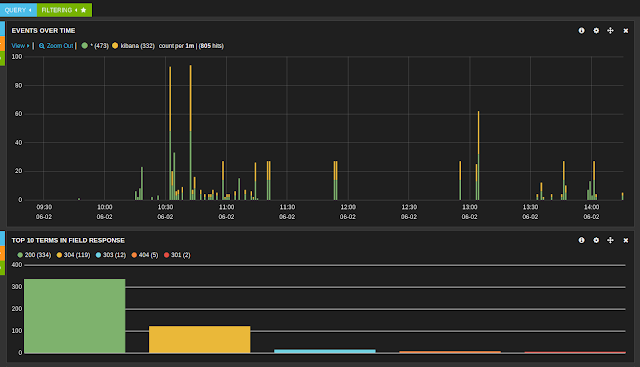
ถ้ายังคิดอะไรไม่ออก คลิกไปที่ Link ที่เขียนว่า Logstash Dashboard คุณจะได้หน้าจอ Dashboard สำเร็จรูปมา 1 หน้าจอ


จากนี้คุณก็สามารถปรับแต่ง Dashboard ตามใจคุณได้แล้ว


วันอาทิตย์ที่ 1 มิถุนายน พ.ศ. 2557

สัมผัสประสบการณ์ BigData กับ HortonWorks

เนื่องจากได้เรียนวิชา BigData มาระยะหนึ่งโดยใช้ MapReduce Function บน MongoDB และใช้งาน Hadoop ก็พบว่ากว่าจะได้ใช้งานต้องใช้เวลาในการติดตั้งพอสมควร และการใช้ Hadoop อย่างเดียว ชีวิตคุณจะพบกับความทรมานอย่างแสนสาหัส เอาเป็นว่าใช้เครื่องมือที่เป็น Ecosystem ของ Hadoop เข้ามาช่วยจะดีที่สุด สำหรับผู้ที่ต้องการเรียนรู้เบื้องต้นว่า BigData เป็นอย่างไร จะเล่นกับ Hadoop ได้อย่างไร ผมแนะนำเครื่องมือง่ายๆ ที่จะทำให้คุณเรียนรู้การใช้งาน Hadoop ได้อย่างรวดเร็ว คือ HortonWorks Sandbox ครับ HortonWorks Sandbox เป็นชุด Appliance ที่รวบรวมเอาเครื่องมือที่เกี่ยวข้องกับ Haddop มารวบรวมไว้พร้อมใช้งานเพื่อศึกษาการใช้งานและการทำงานร่วมกับ Hadoop สำหรับ Sandbox แบ่งเป็น VM Image สำหรับ VirtualBox, VMWare และ HyperV สามารถดาวน์โหลดเอาไปทดลองเล่นกันได้


ในชุดของ Sandbox ประกอบด้วย


  • Apache Hadoop

  • Apache Hive

  • Apache HBase

  • Apache Pig

  • Apache Storm

  • Apache Solr

  • Apache Falcon

  • Apache Sqoop

  • Apache Flume

  • Apache Oozie

  • Apache Ambari

  • Apache Mahout

  • Apache ZooKeeper

  • Apache Knox


เรียกได้ว่ามายกชุดกันเลยทีเดียว


มาลองเล่น MapReduce บน HortonWorks กันกับปัญหาพื้นฐานนับจำนวนคำ เราจะใช้หนังสือของคุณ James Joyce ชื่อ Ulysses กันครับ ให้ดาวน์โหลดมาแล้วแตกไฟล์ zip ให้เรียบร้อย แล้วใช้ File Browser เพื่อ upload ไฟล์หนังสือเข้าไป


จากนั้นใช้ Pig Script เขียน code ดังนี้


a = load '/user/hue/4300.txt';


b = foreach a generate flatten(TOKENIZE((chararray)$0)) as word;


c = group b by word;


d = foreach c generate COUNT(b), group;


store d into '/user/hue/pig_wordcount';


กำหนดชื่อ Script นี้ แล้วสั่ง Execute ครับ ผลลัพท์ที่ได้จะอยู่ในไดเรคทอรี /user/hue/pig_wordcount ผลลัพท์ที่ได้จะอยู่ในรูปแบบ key-value pair เรียกดูจาก File Manager ได้ครับ


จากนั้นเราก็เอาผลลัพท์ที่ได้ import เข้า HCatalog เพื่อสร้าง table เพื่อให้ใช้ SQL Query ได้ เพิ่มความสะดวกมากขึ้น จะได้ไม่ต้องเขียน script เรียกข้อมูลจาก key-value ให้ยุ่งยาก


ลองสั่ง Query ผ่าน Hive ดูครับ


เราก็จะได้ผลลัพท์ดังนี้


สำหรับ Word Count เป็นตัวอย่างง่ายๆ ของ MapReduce สำหรับท่านที่สนใจเรียนเพิ่มเติมก็สามารถดูรายละเอียดได้ที่หน้า Tutorial Gallery ครับ


วันจันทร์ที่ 26 พฤษภาคม พ.ศ. 2557

มาเล่น Zabbix กัน

Zabbix เป็น Monitoring System อีกตัวหนึ่งที่น่าสนใจ ซึ่งมีคุณสมบัติหลากหลาย ไม่ว่าจะเป็น Performance Monitoring, Availability Report, Trigger, Event และ Graphs เป็นต้น Zabbix มี Template เสริมหลายตัว สามารถติดตั้งเพิ่มเติมได้ง่าย แถมยังสามารถตั้ง Trigger เพื่อส่งการแจ้งเตือนผ่านทาง E-Mail, IM และ SMS ได้อีกด้วย ความสามารถเยอะขนาดนี้ มาลองเล่นกันดูครับ


ติดตั้งบน Ubuntu 12.04 ทำได้ง่ายมากเพราะ Zabbix มี Repository ให้บริการไว้แล้ว แค่ติดตั้ง repo package ดังนี้


wget http://repo.zabbix.com/zabbix/2.2/ubuntu/pool/main/z/zabbix-release/zabbix-release_2.2-1+precise_all.deb


dpkg -i zabbix-release_2.2-1+precise_all.deb


apt-get update


ติดตั้ง Zabbix Server


apt-get install zabbix-server-mysql zabbix-frontend-php


แก้ date.timezone ใน /etc/apache2/conf.d/zabbix จากนั้น restart apache ดังนี้


service apache2 restart


ติด Zabbix Agent ในเครื่องที่ต้องการ Monitor


apt-get install zabbix-agent


ตั้งค่า Zabbix Server ให้ Agent โดยใช้คำสั่ง


dpkg-reconfigure zabbix-agent


ใส่ hostname หรือ ip address ของเครื่อง Zabbix Server ให้ถูกต้อง


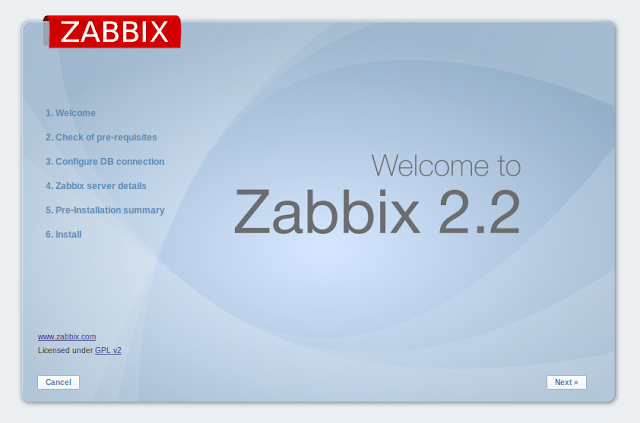
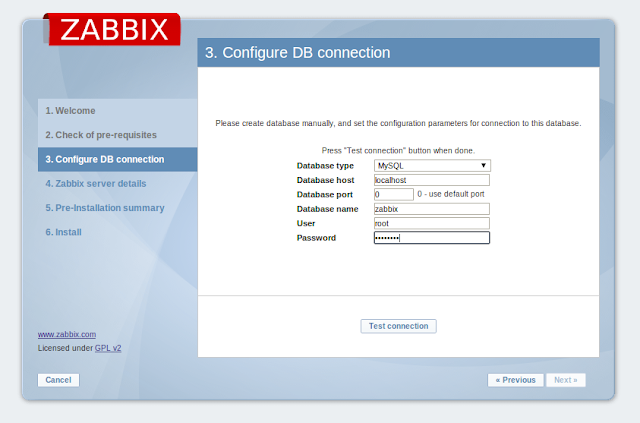
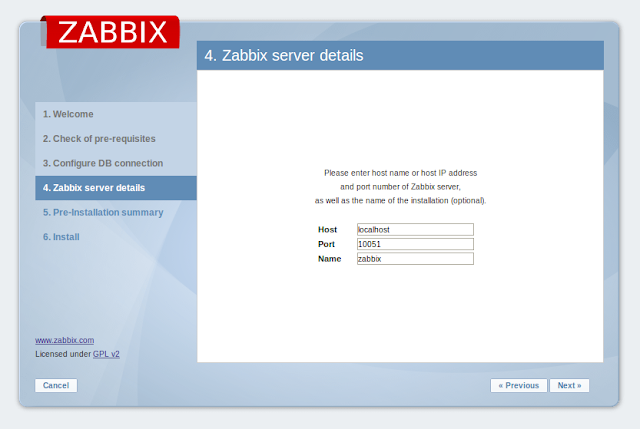
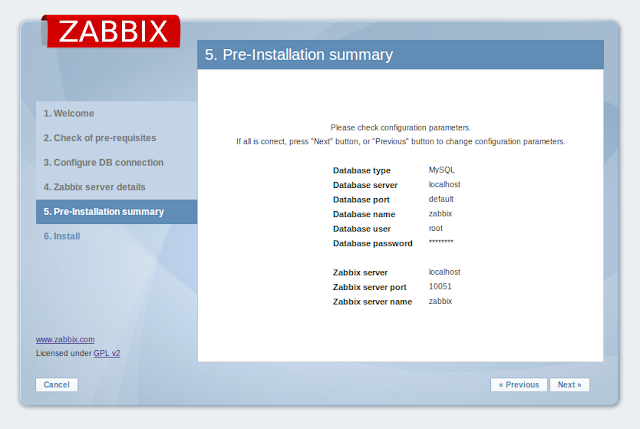
เปิด browser ไปที่ http://YOUR-ZABBIX-SERVER/zabbix ตั้งค่าอีกนิดหน่อย


จากนั้นจะเข้าสู่หน้าจอ Login กรอก username = Admin และ password = zabbix


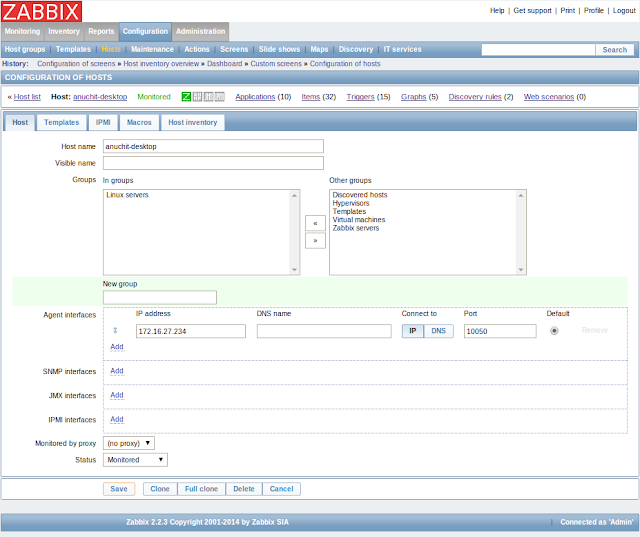
ก็จะเข้าหน้าหลักของ Zabbix แล้ว วิธีการใช้งานให้ติดตั้ง Zabbix Agent ไว้ที่เครื่องที่ต้องการ Monitor จากนั้น เพิ่ม Host ที่ Configuration > Hosts เลือก Create Host ใส่ข้อมูล Host ที่ต้องการ Monitor ลงไป


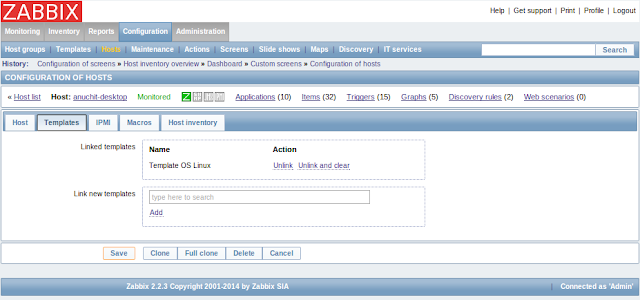
คลิกที่ Template เลือก Template ที่ต้องการ ตัวอย่างเช่น OS Linux ถ้าต้องการ Monitor Service เช่น HTTP, HTTPS, SMTP, SSH ก็สามารถเพิ่มเข้าไปได้


กด Save แล้ว เข้าไปดูที่ Monitoring > Lastest Data ว่ามีข้อมูลมาจาก Agent แล้วหรือยัง


เมื่อมีข้อมูลมาแล้วคุณสามารถดูข้อมูล System Status ผ่านหน้า Dashboard ได้ หรือจะดู Trigger หรือ Event ได้เช่นกัน


วันอาทิตย์ที่ 25 พฤษภาคม พ.ศ. 2557

มาเล่น Cacti กัน

เนื่องจากจำไม่ได้ว่าเคยเขียน How to เรื่อง Cacti ไปหรือยังและพยายามค้นดูแล้วหาไม่เจอ ก็เลยเอามาเขียนใหม่อีกรอบครับ Cacti เป็น Performance Monitoring System ตัวหนึ่งที่ใช้งานง่าย เน้นการจับข้อมูลจาก SNMP เป็นหลัก ทำให้การตั้งค่าการใช้งาน Cacti ง่ายตามไปด้วย อีกอย่างมี Plugin เสริมน่าที่สนใจหลายตัว มาลงมือกันเลย


apt-get update


apt-get install snmpd cacti cacti-spine


ตัวติดตั้งเริ่มให้คุณตั้งค่ารหัสผ่านให้กับ MySQL และ Config Cacti :) ง่ายป่าว จากนั้นเรามา config เจ้า SNMP เพิ่มอีกนิดหน่อย แก้ไขที่ไฟล์ /etc/snmp/snmpd.conf แก้ให้ snmpd listen connection on all interfaces


#agentAddress udp:127.0.0.1:161


agentAddress udp:161,udp6:[::1]:161


แก้ไข ACCESS CONTROL uncomment ตรง rocommunity แก้ ip address ให้เป็น ip address ของ Cacti


rocommunity secret Cacti-IP-Address


แก้ไขข้อมูล SYSTEM INFORMATION ให้สื่อความให้สักหน่อย


sysLocation Some Sererver


sysContact some@example.org


จากนั้น restart service ของ snmpd ดังนี้


service snmpd restart


จากนั้นมาตั้งค่า Cacti กัน เปิด browser ไปที่ http://your-cacti-server/cacti ล็อกอินด้วยผู้ใช้ admin รหัสผ่าน admin


จากนั้นโปรแกรมจะให้ตั้งรหัสผ่านใหม่


เมื่อตั้งรหัสผ่านเสร็จก็จะเข้าหน้า Cacti โล่งๆ แบบนี้


เปิดหน้า setting ที่ Configuration > Settings ตั้งค่า SNMP Version เป็น 2 และ SNMP Community เป็น secret


คลิกไปที่ Tab Poller เลือก Poller Type เป็น spine กำหนด Poller Inteval เป็น Every Minute กด Save


เพิ่ม Host ของเราเข้าไป ไปที่ Management > Devices กด Add ใส่ข้อมูล ระบุชื่อ hostname หรือ ip address เลือก Template เป็น Local Linux Machine กด Save


เพิ่ม Template เพิ่มเติม Unix - Ping Latency, SNMP - Get Mounted Partitions, SNMP - Get Processor Information, SNMP - Interface Statistics กด Save


กด Create Graphs for this Host เลือกกราฟทั้งหมด กด Create


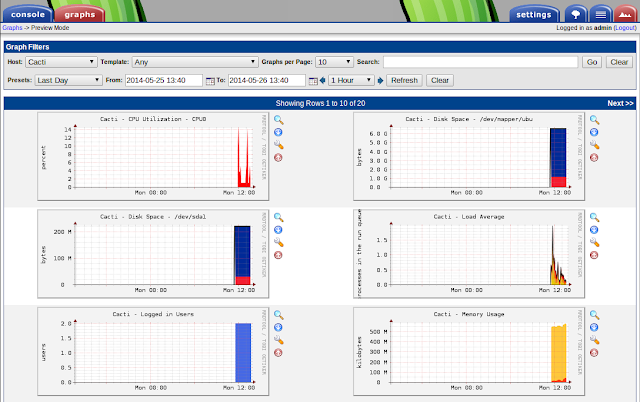
นั่งรอไปสักพัก เลือก Tab Graphs ก็จะพบกราฟที่ดึงมาจาก SNMP สวยงาม :)


ถ้าต้องการทำ report โดยเลือกเฉพาะบางกราฟ ให้ไปที่ Console > Management > Graph Trees เลือกสร้างรายงานที่คุณต้องการได้ ;)


มาเล่น MongoDB Sharding กัน

เล่น MongoDB ถ้าไม่ได้ลอง Sharding เดี๋ยวจะสนุกไม่ครบครับ แนวคิดเรื่อง Sharding คือการกระจายข้อมูลไปเก็บยัง MongoDB หลายๆ เครื่อง เพื่อเพิ่มขนาด storage ในการเก็บข้อมูล เพิ่มประสิทธิภาพในการทำงานและรองรับ Horizontal Scaling การแบ่งข้อมูลสามารถแบ่งได้หลายแบบไม่ว่าจะเป็น Rank Based และ Hash Based ตามที่คุณต้องการ การทำ Sharding ใน MongoDB ต้องมีส่วนประกอบ 3 ส่วนได้แก่


  • Query Router - เป็นตัวเชื่อมต่อกับ Client หรือ Application

  • Config Server - เก็บข้อมูล Meta Data ของ Shard Cluster

  • Shard - เก็บข้อมูล


เราจะมาลองเล่น Sharding แบบง่ายๆ เพื่อทดลองกันครับ สิ่งที่เราต้องมี คือเครื่องเซิร์ฟเวอร์ 4 เครื่อง สำหรับ Router 1 เครื่อง, Config 1 เครื่อง และ Shard 2 เครื่อง สำหรับ Production ต้องใช้เครื่องอย่างน้อย 7 เครื่อง คือ Router 2 เครื่อง, Config 3 เครื่อง และ Shard 2 เครื่อง แต่เราไม่มีเครื่องเยอะมากขนาดนั้นครับ ลองแค่พอหอมปากหอมคอ ลองแค่ 4 เครื่องก็พอ :)


มาลงมือกันเลย ติดตั้ง MongoDB ลงในเครื่องทั้ง 4 เครื่อง


wget https://fastdl.mongodb.org/linux/mongodb-linux-x86_64-2.6.1.tgz


tar zxvf mongodb-linux-x86_64-2.6.1.tgz -C /opt/


export PATH=$PATH:/opt/mongodb-linux-x86_64-2.6.1/bin


สร้างที่เก็บข้อมูลดังนี้


mkdir -p /data/db


เริ่ม start service ของ MongoDB ในแต่ละเครื่องด้วยคำสั่งดังนี้


เครื่อง Shard (192.168.2.169, 192.168.2.171)


mongod --dbpath /data/db


เครื่อง Config (192.168.2.150)


mongod --configsvr --dbpath /data/db


เครื่อง Router (192.168.2.170)


mongos --configdb 192.168.2.150:27019


เมื่อ start service ทั้งหมดครบ Shard Cluster ยังไม่ทำงาน ต้องเพิ่ม Shard เข้าไปในระบบก่อน เชื่อมต่อไปยังเครื่อง Router


mongo --host 192.168.2.170


จากนั้นเพิ่ม Shard เครื่องแรกเข้าไปดังนี้


sh.addShard( "192.168.2.169:27017")


หลังจากเพิ่ม Shard แล้วให้ใช้คำสั่ง sh.status() เพื่อดูสถานะของ Shard Cluster


กำหนดให้ database test เป็น Shard Database


sh.enableSharding("test")


ให้ลองสร้างข้อมูลตัวอย่างโดยใช้คำสั่งดังนี้


use test


for (var i = 1; i <= 10; i++) db.testSample.insert({ x : i })


กำหนด Shard Key ดังนี้


db.testSample.ensureIndex({ _id: "hashed" })


กำหนด Shard Collection ให้ testSample โดยใช้ _id ซึ่งเป็นช่วงของค่า Hash เป็นตัวแบ่ง


sh.shardCollection("test.testSample",{ "_id": "hashed" });


ใช้คำสั่ง sh.status() จะพบว่า testSample บันทึกอยู่ใน shard0000 เพราะเรามีอยู่ Shard เดียว ให้คุณเพิ่ม Shard เข้าไปโดยใช้คำสั่งดังนี้


sh.addShard( "192.168.2.171:27017")


จากนั้นเพิ่มข้อมูลเข้าไปอีก แล้วใช้คำสั่ง sh.status() ดูอีกครั้ง เราจะพบว่า Sharding เริ่มทำงานแล้วให้ดูตรง จำนวน chunks ซึ่งจะแบ่งข้อมูลออกเป็น 2 ส่วน ตามจำนวน Shard Server ที่มี และเริ่มย้ายข้อมูลไปยัง Shard Server ที่เราเพิ่มเข้ามา