แสดงบทความที่มีป้ายกำกับ GitLab แสดงบทความทั้งหมด

วันศุกร์ที่ 20 มิถุนายน พ.ศ. 2557

มาเล่น GitLab CI กัน

ครั้งที่แล้วนำเสนอเรื่อง GitLab ไปมีพาดพิงเรื่อง CI (Continuous Integration) ไปนิดหน่อย ซึ่ง GitLab เองก็มีโครงการ GitLab CI เช่นกัน พูดถึง CI หลายท่านที่ใช้เครื่องมือแบบนี้อยู่แล้วก็คงต้องบอกว่า Jenkins เจ๋งสุด! แหมใช้ GitLab แล้วจะไปทำ CI ใน Jenkins ก็จะดูแปลกๆ มาใช้ GitLab CI กันดีกว่า :) GitLab CI แบ่งโครงการออกเป็น 2 ส่วน คือ


  • GitLab CI หน้าเว็บหลักของ GitLab CI

  • GitLab CI Runner เป็นส่วน Builder สามารถแยกหรืออยู่ร่วมกับ GitLab CI ได้


ครั้งนี้เราจะมาติดตั้ง GitLab + GitLab CI กัน โดยใช้วิธีที่ง่ายมากมากมาก โดยใช้ตัวติดตั้งของ Bitnami สำหรับวิธีปกติดูได้ที่เว็บโครงการ GitLab CI ครับ


ขั้นแรกดาวน์โหลด GitLab มาก่อน


wget http://downloads.bitnami.com/files/stacks/gitlab/6.9.2-1/bitnami-gitlab-6.9.2-1-linux-x64-installer.run


จากนั้น chmod ให้ execute ได้


chmod +x bitnami-gitlab-6.9.2-1-linux-x64-installer.run


ติดตั้งด้วยคำสั่ง


./bitnami-gitlab-6.9.2-1-linux-x64-installer.run


ตอบคำถามไปเรื่อยๆ คุณก็จะได้ GitLab และ GitLab CI มาใช้งานกันแล้ว วิธีการใช้งานก็เข้าไปที่ URL ของเว็บเราครับ ตัวอย่างเช่น


GitLab – http://redgitlabci.cloudapp.net
GitLab CI – http://redgitlabci.cloudapp.net/gitlabci


ตัวอย่างเป็น โครงการ OpenStack Cheat Sheet เขียนเป็นไฟล์ Markdown แล้วใช้ GitLab CI Build ออกมาเป็นไฟล์ EPUB ประมาณนี้


สร้าง Project ใน GitLab ขึ้นมาก่อนครับ


จากนั้นเข้าไปที่ GitLab CI สั่ง Sync Project เข้ามาและ Add เข้า Build


เข้าไปที่ Project > Settings เขียน Build Script เพิ่มลงไป เพราะเราจะใช้ make ช่วยในการ build ครับ


จากนั้น Commit ไฟล์เข้าไปที่ Git Repository


เข้าไปที่หน้าโครงการใน GitLab คุณจะพบ Badge แสดงสถานะ Build อยู่ตรงมุมขวา พอเรา Commit ไฟล์ CI ก็จะเริ่มทำงานตาม Build Script ที่เราเขียนเพิ่มลงไป


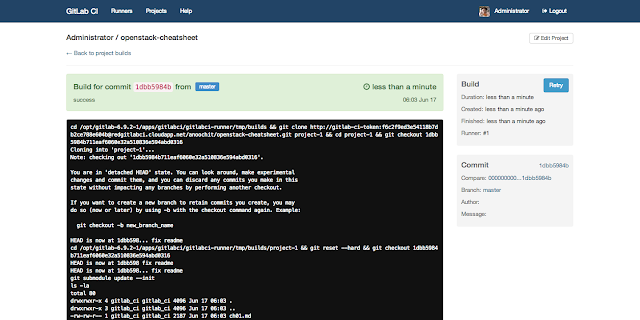
ดูสถานะและรายละเอียดการ Build เพิ่มได้ใน GitLab CI


GitLab CI จะ Build ให้เราทุกครั้งที่เรา Commit File เข้าไปที่ Repository คุณสามารถตั้งค่าการ Build เพิ่มเติมได้ในหน้า CI Settings ครับ


วันจันทร์ที่ 16 มิถุนายน พ.ศ. 2557

มาเล่น GitLab กัน

ผมมักโดนถามคำถามเกี่ยวกับเครื่องมือที่ผมใช้งานอยู่บ่อยครั้ง ผมมักก็ตอบว่า Git, GitHub และตามด้วยประโยคที่ว่า “Private Project ต้องเสียเงิน ถ้าเป็น OpenSource Project ใช้ฟรี” ก็เลยมีหลายท่านถามว่า ​”เอาแบบ Private Project ไม่ต้องเสียเงินได้ไหม” งั้นแนะนำให้ใช้ GitLab เลยครับ เจ้า GitLab เหมาะสำหรับคนที่ใช้ GitHub มาก เพราะการใช้งานบนเว็บเหมือนกัน ไม่นับบน command line นะครับ :P นอกจากจะติดตั้งในหน่วยงานได้แล้วยังสามารถสร้าง Private Project ได้แบบไม่ต้องเสียเงินด้วย ตอบโจทย์เลยใช่มั๊ยครับ GitLab มีด้วยกัน 2 รุ่น คือ


  • GitLab Comminuty

  • GitLab Enterprise


ดูความแตกต่างของแต่ละรุ่นได้ที่หน้าเว็บ GitLab กันได้ นอกจากนี้ยังมี Jitlab CI ด้วย ซึ่งเราสามารถผูก GitLab กับ GitLab CI ได้ด้วย เอาไว้วันหลังจากมาเล่าให้ฟังว่าเล่นยังไง สำหรับวิธีการติดตั้ง GitLab นั้นมีหลายวิธี แต่ผมขอเลือกวิธีง่ายระดับมาก โดยใช้ GitLab Omnibus (มีวิธีแบบง่ายมากๆ อยู่ขอไม่กล่าวถึงละกันนะครับ) ลองมาติดตั้ง GitLab Community เล่นกันครับ


เริ่มจากดาวน์โหลด GitLab Omnibus กันก่อน


wget https://downloads-packages.s3.amazonaws.com/ubuntu-12.04/gitlab_6.9.2-omnibus.1-1_amd64.deb


ติดตั้ง package ที่ต้องใช้งาน


sudo apt-get install openssh-server postfix


ติดตั้ง gitlab


sudo dpkg -i gitlab_6.9.2-omnibus.1-1_amd64.deb


สร้าง file config


sudo mkdir -p /etc/gitlab


sudo touch /etc/gitlab/gitlab.rb


sudo chmod 600 /etc/gitlab/gitlab.rb


แก้ไข /etc/gitlab/gitlab.rb เพิ่มส่วน external_url ระบุ url ของ server เราครับ


external_url "http://redgitlab.cloudapp.net"


สั่ง reconfig ตั้งค่า gitlab ตาม config ใหม่


sudo gitlab-ctl reconfigure


ดูการตั้งค่าเพิ่มเติมได้ที่หน้า configuration เปิดเบราเซอร์ไปที่ gitlab server ของคุณตัวอย่าง http://redgitlab.cloudapp.net ล็อกอินด้วย root รหัสผ่าน 5iveL!fe


หน้าล็อกอิน


หน้า Dashboard


ลองสร้าง project ตัว gitlab สร้าง git repository ให้เราเรียบร้อยพร้อม commit code


ลอง clone gitlab-omnibus มาจาก gitlab repo จากนั้น push ไปที่ gitlab server ของเรา


ข้อมูลครบถ้วน


แสดงผล markdown ได้สวยงาม


รายการ commit


Network Branch ของ Project


สถิติการ commit, add, delete ของ project มีข้อมูลรายบุคคลด้วย