แสดงบทความที่มีป้ายกำกับ Ubuntu แสดงบทความทั้งหมด

วันอาทิตย์ที่ 20 เมษายน พ.ศ. 2557

5 สิ่งที่ต้องทำหลังจากติดตั้ง Ubuntu 14.04 LTS

Ubuntu 14.04 LTS ออกรุ่นแล้ว มีคุณสมบัติใหม่ๆ และแก้ bug ที่เป็นปัญหาหลายอย่างในรุ่นที่แล้ว (13.10) ซึ่งเป็นปัญหาขัดใจหลายเรื่อง โดยเฉพาะเรื่อง Keyboard สำหรับรุ่นนี้การตั้งค่า Keyboad ทำได้ดีมากขึ้นเลยทีเดียว เอ้า ก่อนจะมาลงในรายละเอียดการตั้งค่าต่างๆ มาดาวน์โหลด Ubuntu 14.04 กันก่อน สำหรับรุ่นที่ release แล้วดาวน์โหลดได้ที่ releases.ubuntu.com ครับ สำหรับท่านที่ต้องการอัพเกรดทำได้ 3 วิธี คือ


  1. สั่งอัพเกรดจาก Software Updater

  2. อัพเดทผ่านตัวติดตั้ง

  3. ลงใหม่ทับของเดิม (สำหรับผู้ที่แยก /home เอาไว้แล้ว)


5 สิ่งที่ต้องทำหลังจากติดตั้ง


  1. เลือก repository ใกล้คุณ

  2. อัพเดท software และ patch ล่าสุด

  3. ติดตั้งซอฟต์แวร์ที่จำเป็นต้องใช้ (สำหรับผู้ติดตั้งใหม่)

  4. ตั้งค่า Keyboard เพิ่มเติม และเปลี่ยนปุ่มสลับภาษา ตั้งเป็นปุ่มตัวหนอนได้แล้ว

  5. ติดตั้งฟอนต์ภาษาไทย


วันอังคารที่ 26 พฤศจิกายน พ.ศ. 2556

มาเล่น Ubuntu MaaS กัน

MaaS หรือ Metal as a Service เป็นเครื่องมือจัดการเครื่องเซิร์ฟเวอร์ในการ provisioning, config และ deploy application โดยใช้แนวคิดของ Cloud Computing มาประยุกใช้กับเครื่องเซิร์ฟเวอร์จริงๆ ซึ่งเป็นแนวคิดแบบใหม่ในการจัดการเซิร์ฟเวอร์เลยทีเดียว MaaS สามารถใช้งานร่วมกับ Juju ได้ทำให้คุณสามารถใช้ Charm ในการ config และ deploy application ได้ง่ายๆ เลยทีเดียว


MaaS มีมาตั้งแต่ Ubuntu 12.04 LTS และหลังจากผมเป็นหนูทดลองมา 6 รุ่น 12.04, 12.04.1, 12.04.2. 12.03, 12.10 และ 13.04 ดูเหมือนว่ารุ่น 13.10 มีความสเถียรมากขึ้น และ Juju ก็รุ่นสำหรับ Mac OSX และ Windows แล้วและทำงานได้ดีขึ้นก็เลยได้โอกาสกลับมาเล่น MaaS อีกรอบ (รอบที่ 7)


โครงสร้างเน็ตเวิร์คที่ผมใช้เป็นแบบนี้ เอาคร่าวๆ เราจะมี MaaS Controller + Region 1 ตัว และ Node อีก X ตัว ผมหาได้แค่ 3 เครื่องเอามาทดลองจากแผนภาพผมพยายามแยก เน็ตเวิร์คออกจากเน็ตเวอร์ภายในเพราะเราจะใช้วิธีการ PXE Boot เพื่อ register node, config และติดตั้ง Ubuntu Server เพื่อรอใช้งานร่วมกับ Juju


เริ่มที่เครื่อง MaaS Controller ก่อน NIC มี 2 ขา ขานอกต่อออกเน็ตได้และอยู่ในวงเดียวกับเครือข่ายภายใน ส่วนอีกขาต่อกับเครื่อง Node 3 เครื่อง ใช้ Ubuntu 13.10 Server amd64 ติดตั้ง MaaS Controller ดังนี้ เมื่อบูตเครื่องเลือก Multiple Server Install with MAAS
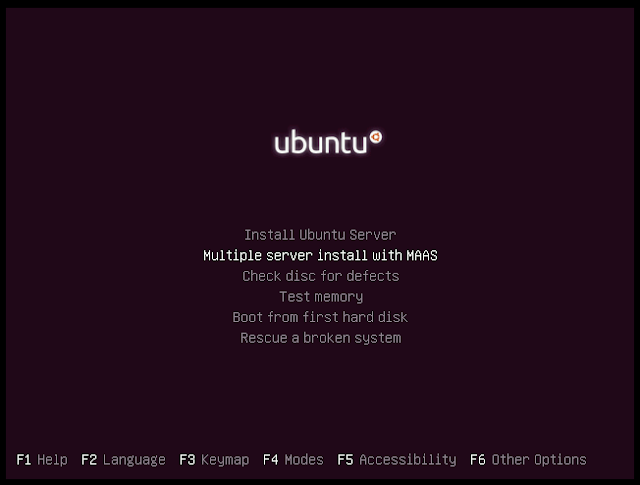


รอโปรแกรมอ่านแผ่นตอบคำถามโน่นนี่จากนั้นตัวติดตั้งจะถามว่าจะติดตั้งเครื่องนี้จาก MaaS Server หรือติดตั้ง MaaS Server ใหม่ลงเครื่องนี้ ก็เลือกอันที่ 2 ครับ


ติดตั้งไปเรื่อยๆ เครื่องจะแจ้งหมายเลข ip address และ service endpoint ของ api ให้ตรวจสอบและติดตั้งให้เสร็จ จากนั้นให้ config เน็ตเวิร์คขาในให้เป็น static ip แล้วสร้าง superuser ให้กับ MaaS ดังนี้


sudo maas createsuperuser


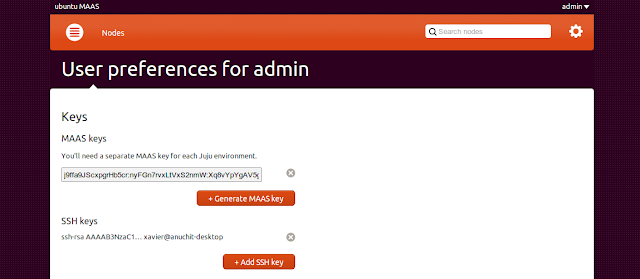
จากนั้นติดตั้ง maas-dhcp และ maas-dns เพื่อให้ MaaS Server เป็นตัวจัดการเรื่อง dhcp และให้เครื่อง Node boot ผ่าน network เข้ามา เปิดเบราเซอร์ไปที่ Web Console ของ MaaS Server (172.16.29.147) ดังนี้ http://172.16.29.147/MAAS ใส่ username, password ตามที่ได้ตั้งค่าเอาไว้ เปิดไปที่ user preference เพิ่ม ssh key ให้เรียบร้อย


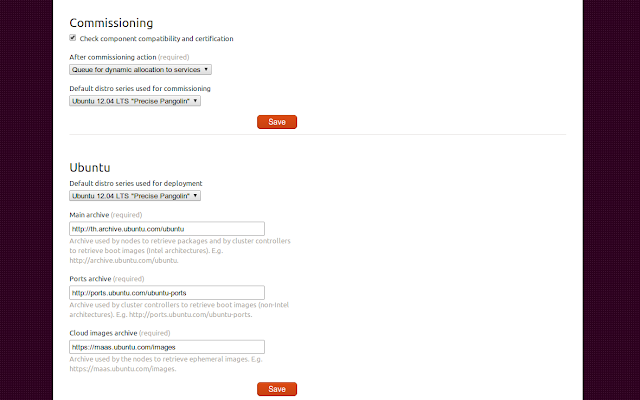
เปิดไปที่ Setting กำหนด รุ่นของ Ubuntu ที่ต้องการใช้งาน แนะนำให้เลือก Ubuntu 12.04 เอาไว้เนื่องจาก Charm ส่วนใหญ่อิง Ubuntu 12.04 ครับ อ้ออย่าลืมกำหนด repo ใกล้บ้านไว้ด้วย


ตั้งค่า Cluster Controller เพิ่ม NIC ขาในให้คุม DHCP


จากนั้นมาตั้งค่า config ในไฟล์ /etc/maas/importpxefiles ดังนี้


RELEASES="precise saucy"


ARCHES="i386/generic amd64/generic"


LOCALE="en_US"


IMPORT_EPHEMERALS=1


และ ในไฟล์ /etc/maas/import_ephemerals ดังนี้


DATA_DIR="/var/lib/maas/ephemeral"


RELEASES="precise saucy"


ARCHES="i386/generic amd64/generic"


สาเหตุที่ต้องมาแก้ไขไฟล์ทั้ง 2 เพื่อกำหนดรุ่นของ Ubuntu และ architecture ที่เราต้องการจริงๆ ต้องการ precise, saucy ทั้ง i386 และ amd64 จากนั้นใช้คำสั่ง


maas-import-pxe-files


เพื่อสั่งให้ download ไฟล์สำหรับใช้ boot ผ่าน network หรือที่เรียกว่า pxe boot เมื่อดาวน์โหลดไฟล์สำหรับ boot เสร็จโปรแกรมจะดาวน์โหลด ephemeral image ต่อ ประมาณ 1.2GB ได้แก่ precise i386, amd64 และ saucy i386, amd64 ถ้าใช้เฉพาะ amd64 ก็ไปแก้ config ข้างต้นได้ครับ รอจนดาวน์โหลดเสร็จ


จากนั้นให้คุณทะยอยเปิดเครื่อง Node ทีละเครื่องแล้วสั่งให้ Boot ผ่าน LAN ถ้าจะให้ดีตั้งค่า boot order ไว้อันดับแรกๆ เมื่อเครื่อง Node boot ก็จะได้รับ IP Addres ที่เครื่อง MaaS Controler จ่ายมาพร้อม Boot ผ่านเน็ตเวิร์ค สถานะของ Node เมื่อ boot และ config ค่าเบื้องต้นเสร็จเราจะเรียกว่า Commisioning เมื่อผ่านสถานะนี้ จะเข้าสถานะ Ready และจะมีข้อมูลของ Node อยู่ในหน้า Node จากนั้นเครื่อง Node จะ Sleep ในกรณีที่เครื่อง Node สนับสนุน Wake on LAN เราจะสามารถปลุกเครื่อง Node ได้เมื่อสั่ง Start ที่หน้า Web Console หรือสั่ง Juju bootstrap ถ้าเครื่อง Node ไม่มีคุณสมบัติที่ว่านี้ ต้องเปิดเครื่องเองอีกรอบเพื่อเข้าสู่สถานะ Ready อีกครั้ง คุณจะพบว่าเครื่อง Node ติดตั้ง Ubuntu Server เรียบร้อยหมดแล้ว
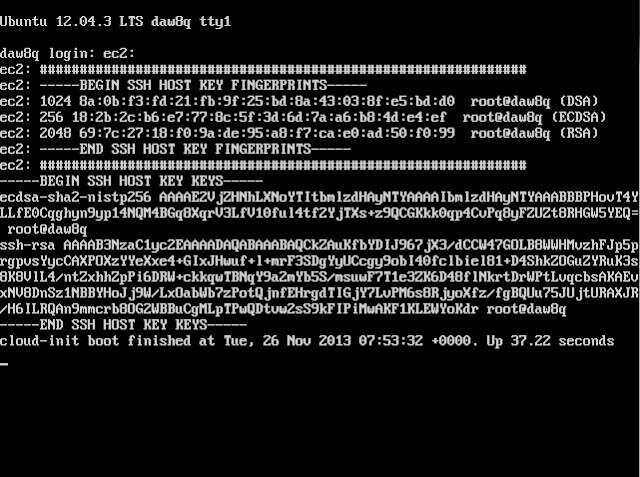


ลืมบอกไปว่าถ้าเราใช้ pxe boot แบบปกติ MaaS จะติดตั้ง Ubuntu Server ผ่าน net install ซึ่งจะช้ามาก ให้เรากำหนดให้ใช้ ephemeral image เป็นตัวติดตั้งจะเร็วกว่ามาก วิธีการง่ายๆ ก็คือไปหน้ารายการ Node แล้วเลือกทั้งหมด แล้วกำหนดให้ใช้ fast installer จากนั้น reboot เครื่อง Node อีกรอบ คราวนี้็ MaaS จะติดตั้ง Ubuntu Server ให้เร็วมากขึ้น กลับไปดูหน้า Web Console เราจะพบว่าเรามี 1 Node แล้ว ทีนี้ทะยอย Boot เครื่อง Node มาเรื่อยๆ จนครบ


จากนั้นก็ติดตั้ง Juju ตามปกติ ตั้งค่าใช้ MaaS ในไฟล์ ~/.juju/environments.yaml


  • maas-server เอาค่า IP Addres หรือ FQDN มาใส่

  • maas-oauth เอา MaaS Key มาใส่

  • admin-secret กำหนดรหัสผ่านที่คุณจำได้ เอาไว้ config application ตอน deploy


จากนั้นใช้คำสั่ง


juju switch maas


เพื่อเปลี่ยนไปใช้ config ของ MaaS จากนั้นก็ใช้คำสั่ง bootstrap ตามปกติดังนี้


juju bootstrap


ให้รอสักพัก Juju จะไปหา Node สักเครื่องแล้วติดตั้ง MongoDB เพื่อใช้เก็บค่าสถานะของ node ที่อยู่ใน cluster ถ้ากลับไปดูที่หน้า Web Console เราจะพบว่า Juju ยึดเครื่องเราไปแล้ว 1 ตัว
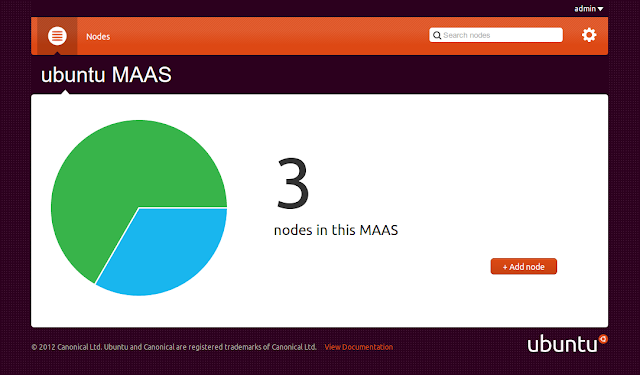


เมื่อใช้คำสั่ง juju status ก็จะพบว่ามี Node พร้อมทำงานแล้ว


จากนั้นก็ใช้ Juju deploy application ตามปรกติ ถ้าใช้ command line แล้วดูยุ่งยากก็สามารถติดตั้ง Juju GUI เอาไว้ใช้งานได้ครับ :)


วันศุกร์ที่ 18 ตุลาคม พ.ศ. 2556

Ubuntu 14.04 ได้ชื่อ Trusty Tahr

Mark Shuttleworth ประกาศโค้ดเนมของ Ubuntu รุ่นหน้า 14.04 LTS ที่จะออกเดือนเมษายน 2014 คือ Trusty Tahr


Tahr หรือ Himalayan Tahr เป็นสัตว์สายพันธุ์เดียวกันกับแพะป่าในสกุล Hemitragus ส่วนมากอาศัยอยู่ในพื้นที่เทือกเขาหิมาลัยในทางตอนใต้ของธิเบต, ทางภาคเหนือของอินเดีย และ เนปาล เป็นต้น โดยสัตว์ชนิดนี้ยังถูกใช้เป็นสัญลักษณ์แห่งความกล้าหาญอย่างแน่วแน่และมั่นคง นั่นเอง


ส่วน Ubuntu รุ่นถัดไปนั้นจะใช้โค้ดเนมที่ขึ้นด้วยตัวอักษร U โดยมีการคาดเดาว่าอาจใช้ชื่อ Unhorned Unicorn หรือว่า Umbrella Uniform (อันนี้เป็นความคิดเห็นของผู้เขียนเอง) ก็เป็นได้ โดยสามารถเข้าไปดูรายชื่อโค้ดเนมได้ที่เว็บ Ubuntu Wiki


ที่มา - Blognone


วันอาทิตย์ที่ 8 กันยายน พ.ศ. 2556

หนังสือ Ubuntu Linux Toolbox 1000+ คำสั่งสำหรับ Power User

เอาหนังสือมาฝากสำหรับท่านที่ใช้ Ubuntu และต้องการหาหนังสือสักเล่มเอาไว้อ้างอิง แนะนำหนังสือชื่อ Ubuntu Linux Toolbox : 1000+ Commands for Power User เป็นหนังสืออิเลคทรอนิกส์ในรูปแบบ PDF เนื้อหาครอบคลุม Ubuntu 12.04 LTS การติดตั้ง, การตั้งค่าต่างๆ ทั้ง Desktop และ Server ตลอดจนเนื้อหาเกี่ยวข้องกับด้าน Security สำหรับท่านที่สนใจสามารถดาวน์โหลดได้ฟรี ผ่านทางเว็บไซต์ Ubuntu Geek


วันพฤหัสบดีที่ 22 สิงหาคม พ.ศ. 2556

ต่อมือถือ Android กับ Ubuntu ผ่าน MTP กัน

ผมใช้มือถือ Nexus มาระยะหนึ่ง แต่ก็ยังไม่สามารถรับ-ส่ง ไฟล์ผ่านสาย USB ได้ เนื่องจาก Android 4.x ใน Nexus ใช้การเชื่อมต่อผ่านโปรโตคอล MTP และ PTP เท่านั้น ทำให้การใช้งานเครื่อง Nexus ของผมต้องผ่าน ddms หรือไม่ก็ Airdroid สำหรับท่านที่ใช้ระบบปฏิบัติการ Windows อาจไม่ส่งผลกระทบเท่าไร แต่ท่านที่ใช้ Ubuntu ก็คงต้องมาหาทางแก้ไขกัน ใน Ubuntu มีเครื่องมือหลายอย่างในการรับส่งไฟล์ผ่าน MTP เช่น Go-Mtpfs, Gvfs เป็นต้น แต่ทั้งหมดก็สร้างปัญหา หรือที่เรียกว่าใช้งานไม่ได้มาเกือบ 1 ปี แต่ Gvfs และ libmtp ก็ทะยอยแก้ปัญหามาเรื่อยๆ สำหรับท่านที่อยากลอง สามารถติดตั้งเพื่อทดสอบกันได้ จาก PPA ของนักพัฒนา ดังนี้


เพิ่ม PPA ของ Gvfs


sudo add-apt-repository ppa:langdalepl/gvfs-mtp


sudo apt-get update


จากนั้นสั่ง Upgrade


sudo apt-get upgrade


จากนั้น reboot เครื่อง แล้วลองเสียบเครื่อง Nexus ของคุณดูครับ จะพบว่า Ubuntu จะ Mount MTP Device ขึ้นมาให้พร้อมใช้งาน ;)


วันอังคารที่ 19 มีนาคม พ.ศ. 2556

Ubuntu โยน X Window ทิ้งสร้าง Mir แทน

ปีนี้ Canonical สร้างการเปลี่ยนแปลงหลายอย่าง ไม่ว่าจะเป็น Ubuntu Touch ระบบปฏิบัติการที่ใช้งานบน Mobile Device เช่น Smartphone, Tablet เป็นต้น การเปลี่ยนแปลงนี้กระทบมาถึง Ubuntu Desktop ที่จะต้องปรับตัวเพื่อให้กลายเป็นระบบปฏิบัติการเดียวที่ติดตั้งได้ทั้งบน PC, Smartphone, Tablet หรือ TV ดังนั้น Display Server อย่าง X Window System จะถูกแทนที่ด้วย Mir ซึ่ง Canonical เคยวางแผนไว้เมื่อปี 2010


Canonical ยังประกาศการพัฒนา The Next Unity ด้วยซึ่งใช้ Qt/QML ทดแทน Nux การเปลี่ยนผ่านไปยัง Mir และ The Next Unity จะเสร็จสมบูรณ์ในเดือนเมษายน ปีหน้า


วันพุธที่ 20 กุมภาพันธ์ พ.ศ. 2556

ระบบสั่งงานด้วยเสียงบน Ubuntu

James McClain สาธิตการทำงานบนระบบสั่งงานด้วยเสียงบน Ubuntu ซึ่งคุณสามารถสั่งงาน Ubuntu Desktop ของคุณได้ไม่ว่าจะเป็น


  • เปิดโปรแกรม

  • เปิดเว็บไซต์

  • จัดการไฟล์

  • พิมพ์ข้อความด้วยเสียง

  • ส่ง Note และแจ้งเตือนผ่าน e-mail

  • ตอบคำถาม


ระบบนี้ทำงานเมื่อกด hot-key จากนั้นพูดคำสั่ง โปรแกรม Voice Recognition จะทำงาน ผลลัพท์ที่ได้ขึ้นอยู่กับข้อมูลในฐานข้อมูลดิกชันนารี ระบบรองรับคำหลายแบบ (fuzzy searching) แต่ให้ผลลัพท์เดียวกัน เช่น run firefox, open firefox, launch firefox, start firefox เป็นต้น


วันจันทร์ที่ 18 กุมภาพันธ์ พ.ศ. 2556

Ubuntu สำหรับ Tablet เปิดตัว 20 กุมภา

จากหน้าเว็บไซต์ ubuntu.com ได้ขึ้นหน้าจอคล้ายๆ กับครั้งที่แล้วก่อนเปิดตัว Ubuntu Phone OS ซึ่งครั้งนี้ ขึ้นหน้าจอว่า Tick, tock, tablet time! ซึ่งเดาได้เลยว่า Ubuntu สำหรับ tablet ออกแน่นอนในวันพรุ่งนี้ Canonical เคยเปรยถึงเรื่องโครงการ Ubuntu Touch เมื่อปลายปีที่แล้วและยังบอกอีกว่าจะมาพร้อมกับรุ่น 13.04 ที่จะออกในเดือนเมษายนนี้ ซึ่งแหล่งข่าวหลายแหล่งต่างพากันเดาว่าจะเหมือนกับ Ubuntu Phone OS หรือเปล่า หรือจะเป็นตัวเดิมที่เคยมีตัวติดตั้งบน Nexus 7 ยังไม่มีใครคาดเดาได้คงต้องรอถึงวันพรุ่งนี้ เราจะได้รู้กันว่า Ubuntu Tablet นั้นจะมีหน้าตาและคุณสมบัติอย่างไรกันบ้าง


วันอังคารที่ 5 กุมภาพันธ์ พ.ศ. 2556

ปรับแต่งความเร็ว Animation บน Unity

Ubuntu 12.10 มาพร้อมกับ Minimized Animation ซึ่งการแสดงผลตอนย่อหน้าต่างให้ความรู้สึกช้ามาก แต่เราสามารถแก้ไข้ได้ดังนี้


  1. เปิด dconf editor ขึ้นมา

  2. ไปที่ com > canonial > unity

  3. แก้ไขที่ minimize-speed-threshold เปลี่ยนเป็นเลขต่ำๆ เช่น 0


เท่านี้คุณก็จะได้ความเร็วของการย่อหน้าต่างที่เร็วขึ้นแล้วครับ ;)


วันจันทร์ที่ 7 มกราคม พ.ศ. 2556

Canonical ออก Ubuntu Phone OS

Mark Shuttleworth โชว์ Ubuntu Phone ที่ประเทศอังกฤษเมื่อต้นปีที่ผ่านมาพร้อมเปิดตัว Ubuntu Phone OS พร้อมลุยในตลาด Mobile


สำหรับ Ubuntu Phone OS ตัวอย่างระบบปฏิบัติการติดตั้งบนเครื่อง Galaxy Nexus การใช้งานในงานแบบ Swipe เป็นหลัก ซึ่งมีตั้งแต่การ Swipe ซ้าย Swipe ขวา Swipe บน Swipe ล่าง ซึ่งรวมเอาข้อดีการใช้งานในสไตล์ Windows 8 และ Blackberry ดูวิดีโอข้างล่าง


ในช่วงสัปดาห์ที่ผ่านมาได้มีสำนักข่าวหลายแห่งรายงานเกี่ยวกับ Ubuntu Phone OS อย่างเช่น TheVerge


และสำนักข่าวที่พลาดไม่ได้คือ Engadget


สำหรับหลายๆ ท่านที่เผ้ารอที่จะทดสอบ Ubuntu บน Galaxy Nexus ของท่าน ตัว Source Code จะเปิดให้ดาวน์โหลดได้ในช่วงปลายเดือนกุมภาพันธ์นี้ สำหรับ Mobile Device ที่สามารถติดตั้ง Ubuntu Phone OS ได้ ควรจะมีคุณสมบัติขั้นต่ำดังนี้


  • Dual-core A9 ARM Processor

  • 1GB of RAM

  • 4GB Flash Storage + SD

  • 800×400 WVGA Screen

  • Multi-touch


สำหรับท่านที่ต้องการประสิทธิภาพ กรณีที่ต้องการเอาไปต่อกับ Dock และใช้เป็น Ubuntu Desktop ควรจะมีฮาร์ดแวร์คุณสมบัติขั้นต่ำดังต่อไปนี้


  • Quad-core A9 ARM Processor

  • 1GB of RAM

  • 32GB Flash + SD

  • Minimum of 720p screen resolution

  • Multi-touch


สำหรับท่านที่เป็นนักพัฒนาที่ต้องการพัฒนา App บน Ubuntu Phone OS ตอนนี้มี SDK ให้ใช้งานแล้ว สามารถหาข้อมูลเพิ่มเติมได้ที่ Ubuntu App Developer


วันอังคารที่ 1 มกราคม พ.ศ. 2556

Top 10 โปรแกรมน่าใช้ใน Ubuntu

OMG Ubuntu แนะนำ โปรแกรมน่าใช้บน Ubuntu ที่ออกรุ่นในปี 2012 ที่ผ่านมามีดังนี้


  1. StormCloud

  2. Nitro

  3. Stream for Linux

  4. Geary

  5. InSync

  6. Lightread

  7. UberWriter

  8. Unity News Lens

  9. CuttleFish

  10. Postman


อ่านเพิ่มเติมได้ที่ - OMG Ubuntu


วันอาทิตย์ที่ 21 ตุลาคม พ.ศ. 2555

Ubuntu 12.10 Quantal Quetzal ออกแล้ว

รอกันมาหกเดือน Ubuntu รหัส Q หรือ 12.10 Quantal Quetzel ออกรุ่นจริงเรียบร้อยแล้วครับ ของใหม่ของรุ่นนี้ได้แก่


  • ปรับปรุง Unity หลายอย่าง เพิ่ม Amazon Shopping Lens, Previews

  • เปลี่ยนชื่อ Update Manager เป็น Software Updater

  • ปรับเวอร์ชันของ Xorg และรองรับฟีเจอร์ใหม่ๆ เพิ่มขึ้น ไดรเวอร์ของการ์ดจอ ATI/NVIDIA เวอร์ชันใหม่

  • รองรับ WebApps ที่ทำงานบนเดสก์ท็อป

  • เพิ่มลิงก์ไปยัง Ubuntu One Music Store

  • Kernel 3.5.5, GNOME 3.6, Python 3.2, LibreOffice 3.6.2, Firefox 16
    รายละเอียดที่เหลืออ่านจาก Ubuntu 12.10 Release Notes, ดาวน์โหลด


ที่มา - Blognone


วันพฤหัสบดีที่ 19 กรกฎาคม พ.ศ. 2555

Unity Desktop ใช้งานบน Fedora ได้แล้ว

ไม่รู้ว่าเอาจริงแล้วจะมีคนใช้มากน้อยแค่ไหน แต่ตอนนี้ Unity Desktop ที่เป็นเอกลักษณ์เฉพาะของ Ubuntu (และมีทั้งคนรัก-เกลียด) สามารถใช้งานบนดิสโทรอื่นๆ อย่าง Fedora ได้แล้ว


งานนี้เป็นผลงานของทีม GNOME Ayatana ที่สนับสนุนโดยนักพัฒนาของ openSUSE และมีเป้าหมายเพื่อพอร์ตโค้ดโครงการ Ayatana (ชื่อโครงการ UI ของ Ubuntu) มายัง GNOME โครงการนี้ไม่ได้ดำเนินการจริงจังนัก และไม่ได้นำไปใช้ใน openSUSE ยังมีสถานะเป็นงานอดิเรกของนักพัฒนาเท่านั้น


ตอนนี้กระบวนการพอร์ตยังไม่สมบูรณ์ แต่ถ้าอยากลองบน Fedora 17 ก็อ่านรายละเอียดกันเองตามลิงก์ครับ


งานนี้จะเกิดขึ้นไม่ได้ถ้าหากโค้ดของ Unity ไม่ได้เป็นโอเพนซอร์ส


ที่มา: Blognone


วันพฤหัสบดีที่ 14 มิถุนายน พ.ศ. 2555

ตั้งค่า Network สำหรับ IPv6 บน Debian และ Ubuntu

ค้างเรื่อง IPv6 ไว้เมื่อครั้งที่แล้ว ว่าจะเขียน How-to เกี่ยวกับ IPv6 ที่เราจะต้องเรียนรู้กันใหม่อีกนิดหน่อย เริ่มต้นจากการตั้งค่า Network กันก่อน วิธีการเพิ่ม IPv6 ลงใน /etc/network/interfaces ก็ง่ายมาก เหมือนเราเพิ่มลงใน IPv4 นั่นแหละครับ ถ้ามี IPv4 ตั้งค่าอยู่ แค่เอาไปต่อท้ายเท่านั้นก็เรียบร้อยแล้ว เล่น


#IPV6 configuration
iface eth0 inet6 static
pre-up modprobe ipv6
address 2607:f0d0:2001:0000:0000:0000:0000:0010
netmask 64
gateway 2607:f0d0:2001:0000:0000:0000:0000:0001


อธิบายกันหน่อย รายบรรทัดนะครับ


  1. iface eth0 inet6 static ก็คือ ข้าพเจ้าจะใช้ IPv6 ที่ interface eth0 แบบ static คือกำหนด IP Address เอง (ทางการไปมั๊ย)

  2. บอกระบบให้ load module IPv6 มาด้วย (ถ้าแน่ใจว่า load module IPv6 มาแล้วบรรทัดนี้ไม่ต้องมีก็ได้)

  3. ค่า IP Address ของเราที่ได้มา

  4. ค่า netmask สำหรับ IPv6 subnet

  5. ค่า gateway ของ IPv6 subnet


เมื่อตั้งค่าให้สั่ง restart network service ดังนี้


/etc/init.d/networking restart


วิธีการทดสอบ ก็ง่ายมากใช้คำสั่ง ip ดังนี้


ip -6 address show eth0


วิธีดูค่า default gateway ใช้คำสั่ง


ip -6 route show dev eth0


ต้องการกำหนดค่า default gateway ใช้คำสั่ง


ip -6 route add default via 2607:f0d0:2001::1


วันอาทิตย์ที่ 4 มีนาคม พ.ศ. 2555

Ubuntu 12.04 Beta1 ออกแล้ว

เหลือเวลาอีกไม่ถึง 2 เดือน ก็ถึงกำหนดออกตัวจริงของ Ubuntu 12.04 แล้ว และในวันนี้รุ่นเบต้าแรกของ Ubuntu 12.04 ก็ได้ออกมาแล้ว


ของใหม่ที่เข้ามาแล้วก็มีดังนี้


  • The Hud เมนูบาร์ที่ไม่ต้องเลื่อนเมาส์หาอีกต่อไป เสริชเอาได้เลย (ตัวอย่างการใช้ The Hud)

  • Video Lens ได้เพิ่มเข้ามาแล้วใน Unity Dash โดยเราสามารถเสริชวิดีโอของ YouTube, BBC, Ted Talks และอื่นๆ อีกมาก ได้โดยไม่ต้องเปิดโปรแกรมเบราว์เซอร์เลย

  • Privacy Options ตัวเลือกการตั้งค่าความเป็นส่วนตัวแบบใหม่ สามารถกำหนดได้ว่าจะให้เก็บ Log อะไรได้บ้าง (ชอบกันไปเลยได้เป็น Invisible ninja)

  • รายละเอียดเพิ่มเติมอื่นๆ อ่านได้ที่ Release note


ที่มา: OMG! Ubuntu!


วันพุธที่ 8 กุมภาพันธ์ พ.ศ. 2555

Canonical หยุดให้การสนับสนุนทางการเงินกับ Kubuntu แล้ว

ข่าวสั้นแต่อาจทำให้แฟนๆ KDE ตกใจได้ เมื่อ Canonical ตัดสินใจหยุดให้การสนับสนุนทางการเงินกับโครงการ Kubuntu หลังจากออก Kubuntu 12.04 แล้ว โดยเหตุผลของการหยุดการสนับสนุนคือ Kubuntu ไม่ประสบผลสำเร็จทางธุรกิจหลังจากที่ได้พยายามมาแล้วถึง 7 ปี


แน่นอนว่า Kubuntu จะยังคงมีอยู่ภายใต้การดูแลของ Community เช่นเดิม ซึ่ง Canonical ยังให้การสนับสนุนในส่วนของ Infrastructure เหมือนกับโครงการอย่าง Xubuntu หรือ Edubuntu อยู่ เช่น Server, Domain เป็นต้น


ที่มา: OMG! Ubuntu!


วันพฤหัสบดีที่ 26 มกราคม พ.ศ. 2555

เก็บตกเรียน Ubuntu กับสำนักความปลอดภัยฯ กรมสวัสดิการและคุ้มครองแรงงาน

ผมได้มีโอกาสไปเป็นผู้ช่วยวิทยากร และช่างภาพจำเป็นเนื่องจากที่ฝ่ายเวลาไปบรรยายหรือไปฝึกอบรมมักจะไม่มีภาพถ่ายที่ระลึกก็เลยได้ไปถ่ายภาพให้ วันนี้เป็นคลาสเรียน Ubuntu กับสำนักความปลอดภัยฯ กรมสวัสดิการและคุ้มครองแรงงาน ครับ ซึ่งบรรยากาศเป็นกันเองมาก ผู้เรียนไม่มีปฏิกิริยาต่อต้านกับสิ่งใหม่อย่าง Ubuntu แต่กลับอยากเรียนรู้ที่จะใช้งานให้เป็น ส่วนผู้ดูแลระบบคอมพิวเตอร์และเครือข่ายก็หาวิธีการว่าจะทำอย่างไร หากกรมฯ สั่งซื้อเครื่องคอมพิวเตอร์มาแล้วไม่มี Windows ติดมาด้วยและไม่ต้องการละเมิดลิขสิทธิ์ซอฟต์แวร์ ก็เลยเกิดการจัดอบรมให้กับตัวแทนศูนย์ในเรื่องการใช้งาน Ubuntu ขึ้น ผู้เข้าอบรมเป็นตัวแทนศูนย์ในแต่ละจังหวัดซึ่งในอนาคตอันใกล้จะต้องได้ใช้ Ubuntu อย่างแน่นอน ทางส่วนกลางก็เลยวางแผนอบรมซะเลย :) การอบรมแบ่งเป็น 2 วัน วันแรกเป็นเรื่อง Ubuntu และวันที่สองเป็นเรื่อง LibreOffice บรรยากาศการอบรมสนุกมาก ไม่เครียด แรงต้านซอฟต์แวร์โอเพนซอร์สไม่ค่อยมี มีแต่คนอยากเรียนรู้สิ่งใหม่ๆ และกิจกรรมจัดได้น่ารักมากๆ ครับ ผมชอบมากๆ ต้องขอขอบคุณผู้จัดงาน ที่จัดกิจกรรมดีๆ แบบนี้ และหวังว่าหน่วยงานของท่านจะเป็นตัวอย่างที่ดีให้กับหน่วยงานอื่นๆ ในอนาคต ขอบคุณจริงๆ ครับ


ลงทะเบียน


ของแจกภายในงาน


ผู้เรียนวันนี้


ของแจกสุดน่ารัก


วิทยากรคุ้นๆ มั๊ย


ของแจกวิทยากร


แนะแนวทางแก้ปัญหา


ผู้เรียนทุกคนได้ Storage บน Cloud ฟรี!


แก้ปัญหาการตั้งรหัสผ่าน คือว่ามันยาวไป "จำไม่ได้"


TA เดินสองฝั่งเลย


วิทยากรวันนี้


ตัวนี้ของผมนะ จองๆ


วันพุธที่ 26 ตุลาคม พ.ศ. 2554

วิธี Login เข้า GNOME ใน 11.10

หลังจาก 11.10 ออกมาแล้ว คิดว่าผู้ใช้ส่วนหนึ่งคงไม่ชอบกับการถูกบังคับให้ใช้ Unity สักเท่าไหร่ (ถ้าอยากใช้แนะนำให้อ่านวิธีใช้งาน Ubuntu 11.04 และ Unity) แต่ไม่ต้องห่วงเพราะเมื่อมันเป็นโอเพนซอร์ส เราย่อมมีทางเลือกเสมอ วิธีง่ายๆ ก็ Login กลับเข้าไปใน GNOME แบบเดิม สิ่งที่ต้องทำก็แค่ติดตั้งแพกเกจเพิ่มเติมนิดหน่อย


แพกเกจที่เราต้องติดตั้งเพิ่มคือ gnome-session-fallback และ gnome-shell สามารถค้นหาในโปรแกรมศูนย์ซอฟต์แวร์ Ubuntu ได้เลย


เมื่อติดตั้งแพกเกจทั้งคู่แล้ว ครั้งต่อไปที่เข้าระบบ ให้คลิกที่ไอคอนรูปเฟืองที่หน้าจอเข้าระบบจะพบตัวเลือก GNOME ให้เลือก


เพียงเท่านี้คุณก็จะมีความสุขกับ GNOME ดั้งเดิมของคุณได้แล้วครับ


ที่มา - ubuntuclub


วันพฤหัสบดีที่ 13 ตุลาคม พ.ศ. 2554

Ubuntu 11.10 "Oneiric Ocelot" ออกแล้ว

รุ่นนี้ไม่มีการเปลี่ยนแปลงขนานใหญ่แบบรุ่นก่อน แต่เป็นการปรับปรุง Unity ให้สมบูรณ์มากขึ้น


การเปลี่ยนแปลงหลักๆ ได้แก่


  • ปรับปรุง Unity อีกหลายจุด โดยเฉพาะการรวม Dash/Lenses เข้ามาอยู่ในหน้าหลักของ Unity

  • เปลี่ยนหน้าจอล็อกอินจาก GDM มาเป็น LightDM

  • Thunderbird, Firefox 7, LibreOffice

  • Software Center ปรับปรุงใหม่


รายละเอียดอ่านได้จาก OMG Ubuntu และรุ่นนี้พิเศษหน่อย Canonical มีหน้าจำลองเดสก์ท็อปของ Ubuntu 11.10 ให้เล่นกันด้วย


สนใจดาวน์โหลดได้ที่ ubuntu.com, pub.thaiopensource.org


ที่มา: Blognone


5 ขั้นตอนหลังติดตั้ง Ubuntu 11.10

Ubuntu 11.10 Oneiric Ocelot ออกแล้วหลังติดตั้งคงต้องมาปรับแต่งกันอีกนิดหน่อยเพื่อความสมบูรณ์ในการใช้งาน วันนี้จะมาแนะนำขั้นตอนการติดตั้งโปรแกรมเพิ่มเติมที่จำเป็นต้องใช้ดังนี้


  • GIMP

  • Inkscape

  • VLC

  • Shutter

  • Sound Converter

  • Sound Juicer

  • Easy Tag

  • Font Thai

  • MP3 Codec, Flash Player, Mozilla Plugin


เอาเท่านี้ก่อนละกัน :) หลังจากติดตั้ง Ubuntu 11.10 ในโหมดภาษาไทย ตัวโปรแกรมจะ config keyboard ภาษาไทยให้อัตโนมัติ หากท่านใดที่ติดตั้งในโหมดภาษาอังกฤษต้องไป config เพิ่มเอาเองนะครับ


1. หลังติดตั้งให้อัพเกรดซักรอบ


อัพเดท package cache ก่อนด้วยคำสั่ง


sudo apt-get update


จากนั้นสั่งอัพเกรดด้วยคำสั่ง


sudo apt-get upgrade


2. ติดตั้งคลังซอฟต์แวร์ของ Suriyan เพิ่มเติม


ติดตั้งคลังซอฟต์แวร์ของ Suriyan ใช้คำสั่ง


sudo wget http://pub.thaiopensource.org/suriyan-repo/pool/main/s/suriyan-repository/suriyan-repository_1.1-4_all.deb


จากนั้นติดตั้งคลังซอฟต์แวร์เพิ่มเติมด้วยคำสั่ง


sudo dpkg -i suriyan-repository_1.1-4_all.deb


อัพเดท package cache อีกรอบด้วยคำสั่ง


sudo apt-get update


3. ติดตั้ง Font ภาษาไทยเพิ่มเติม


ติดตั้ง Font ภาษาไทยเพิ่มเติมโดยใช้คำสั่ง


sudo apt-get install ttf-ftpi ttf-sarabun-new ttf-sipa-dip ttf-tepc ttf-thai-siampradesh ttf-thaifont-abc ttf-sarabun-new


4. ติดตั้ง Multimedia Codec เพิ่มเติม (กรณีที่ลืมกดให้ติดตั้งพร้อมกับตอนที่ติดตั้ง)


sudo apt-get install ubuntu-restricted-extras ubuntu-restricted-addons


5. ติดตั้งโปรแกรมที่ต้องการเพิ่มเติม


sudo apt-get install gimp inkscape shutter vlc soundconverter sound-juicer easytag


เท่านี้ก็ได้ Ubuntu 11.10 ที่ตรงกับความต้องการละ :)