วันจันทร์ที่ 25 มิถุนายน พ.ศ. 2555

มาเล่น NFC กัน

Near Field Communication หรือ NFC เป็นการสื่อสารระยะใกล้ด้วยเทคโนโลยีสัญญาญไร้สาย ซึ่งทำให้สามารถแลกเปลี่ยนข้อมูลระหว่างอุปกรณ์ได้ สำหรับโทรศัพท์มือถือที่มีเทคโนโลยี NFC ติดมาด้วยได้แก่ Nokia, Samsung Galaxy Nexus และ Samsung Galaxy SIII เป็นต้น


เกริ่นนำมาขนาดนี้ มาลองกันเลยดีกว่าครับ เครื่องมือและอุปกรณ์ที่เราสามารถนำมาลองได้ มีดังนี้


  1. NFC Tag

  2. มือถือที่สามารถใช้ NFC ได้

  3. โปรแกรมอ่าน NFC Tag Info

  4. โปรแกรมเขียน NFC TagWriter


สำหรับผม NFC Tag ที่ใกล้ตัวที่สุดคือเจ้านี่ครับ บัตรกระต่าย


มาลองใช้ NFC Tag Info อ่านกันครับ ได้ผลลัพท์แบบนี้
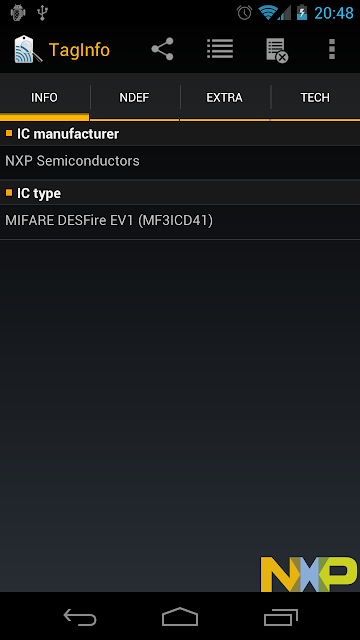


จากที่ทำการทดสอบพบว่า โปรแกรมหา Data Set Storage ไม่เจอแต่ทราบขนาด Storage คือ 4094 byte ซึ่งแปลกดีครับ ถ้าใครมี NFC Tag ก็หามาลองดูได้สำหรับตัวถัดมาคือ NFC TagWriter ไม่รู้ว่าจะทดสอบให้ดูยังไง ถ้าใครมี NFC Tag ก็เอา Tag มาแนบไว้หลังเครื่อง แล้วเลือกข้อมูลที่ต้องการเขียนลง Tag ได้เลย สำหรับบัตรกระต่ายที่ผมทดลองดู พบว่าโปรแกรมแนะนำให้ Format Storage ซะงั้น T_T


เขียน Mobile App บน Android เริ่มยังไง

มีคนถามคำถามผมว่า เขียน Mobile App บน Android เริ่มยังไง? ตอบไม่ถูกเลยครับ คำตอบที่ง่ายที่สุดและรวดเร็วที่สุดคือ อ่านจากเว็บไซต์ครับ สำหรับเว็บไซต์ที่ผมจะมาแนะนำสำหรับผู้ที่อยากเริ่มต้นเขียน Android App ให้ดูเว็บนี้ก่อนเลยครับ


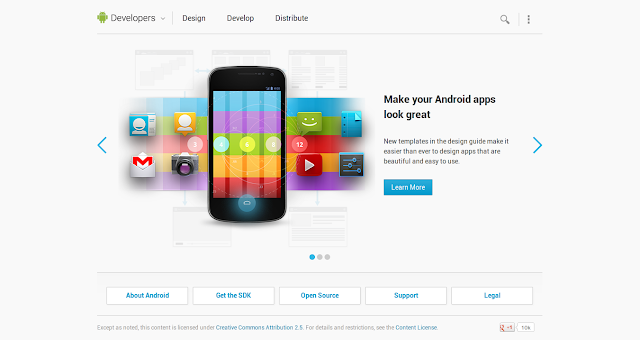
Android Developer


เว็บนี้จะรวบรวมข้อมูลที่ทุกคนควรรู้เกี่ยวกับ Android ทั้ง Source Code ของ Android การพัฒนาซอฟต์แวร์ รวมไปถึงเครื่องไม้เครื่องมือต่างๆ ที่ต้องใช้ และที่ขาดไม่ได้คือ Tutorial และ SDK Decument ที่ต้องใช้อ้างอิงครับ


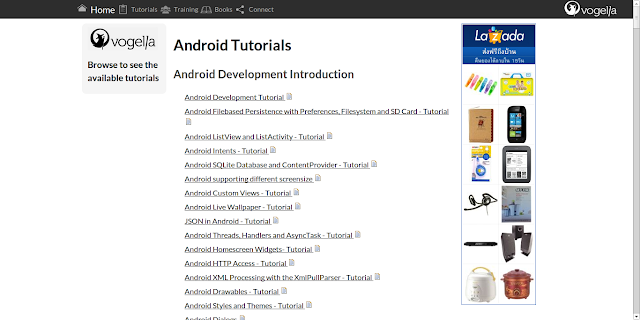
Vogella Android Development Tutorial


เว็บนี้จะรวบรวม Tutorial สอนการเขียน Android App ที่แบ่งหมวดหมู่ได้อย่างชัดเจน เข้าใจได้ง่าย


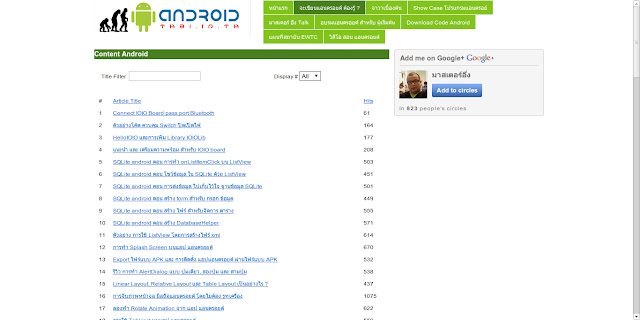
ทุกๆเรื่อง ที่เกี่ยวกับ android โดย มาสเตอร์ อึ่ง


สำหรับเนื้อหาภาษาไทยคงหนีไม่พ้นเว็บไซต์ของมาสเตอร์อึ่ง ซึ่งมีข้อมูล Tutorial ภาคภาษาไทย อ่านเข้าใจง่ายมีตัวอย่างประกอบ และที่สำคัญมาสเตอร์อึ่งเปิดคอร์สสอน Android อยู่แล้วใครสนใจเรียนสามารถสมัครเรียนได้ครับ


สำหรับหนังสือภาษาไทยที่สามารถซื้อหาได้ตามร้านขายหนังสือได้แก่
* Basic Android App Development เขียนโดย อ.จักรชัย โสอินทร์
* Android Developer's Cook Book : รวมโค้ด Android App เขียนโดย James Steele, Nelson To แปลโดย ไพบูลย์ สวัสดิ์ปัญญาโชติ


ลองไปซื้อหามาอ่านกันได้ครับ :)


วันพฤหัสบดีที่ 14 มิถุนายน พ.ศ. 2555

ตั้งค่า IPv6 ให้กับ Apache

หากต้องการใช้ IPv6 Apache เป็นอีกหนึ่งบริการที่เราต้องไปตั้งค่าให้ถูกต้อง สำหรับค่า config ที่เกี่ยวข้องกับ IPv6 มีดังนี้


  • Listen

  • VirtualHost


มาดูวิธีการกันครับ ค่า Listen จะเป็นการกำหนดว่าเราจะให้ Apache Listen จาก IP Address อะไร port อะไร เช่น Listen 0.0.0.0:80 หรือ Listen 80 ก็คือ Listen IP Address อะไรก็ได้ port ที่ใช้คือ 80 แต่ถ้าต้องการตั้งค่าสำหรับ IPv6 ต้องตั้งค่าอย่างนี้ครับ


Listen [::]:80
Listen 0.0.0.0:80


สำหรับในส่วน VirtualHost ก็ง่ายๆ ใส่ IPAddres ลงใน [] เท่านี้ก็เรียบร้อย


<VirtualHost [2001:db8::a00:20ff:fea7:ccea]>
ServerAdmin webmaster@host.example.com
DocumentRoot /www/docs/host.example.com
ServerName host.example.com
ErrorLog logs/host.example.com-error_log
TransferLog logs/host.example.com-access_log
</VirtualHost>


วิธีการเข้าเว็บไซต์โดยใช้ IPv6

นอกจากจะจำเลข IP กันไม่ได้แล้ว หากต้องการ browse เว็บไซต์ด้วย IPv6 จะทำยังไง โอ้ววววว ปวดสมอง เนื่องจาก IPv6 รูปแบบของ IP Address มีเครื่องหมาย : คั่นอยู่ทำให้ browser เข้าใจผิดว่าค่าหลังจาก : นั้นคือ port ก็มีคนคิดวิธีการแก้ปัญหาเหล่านี้มาแล้วครับ อ้างอิงจาก STD66 (RFC3986 - 3.2.2) และ RFC2732 เขาบอกว่า


  1. Literal IPv6 Address Format in URL's Syntax


    To use a literal IPv6 address in a URL, the literal address should be
    enclosed in "[" and "]" characters. For example the following
    literal IPv6 addresses:


    FEDC:BA98:7654:3210:FEDC:BA98:7654:3210
    1080:0:0:0:8:800:200C:4171
    3ffe:2a00:100:7031::1
    1080::8:800:200C:417A
    ::192.9.5.5
    ::FFFF:129.144.52.38
    2010:836B:4179::836B:4179


    would be represented as in the following example URLs:


    http://[FEDC:BA98:7654:3210:FEDC:BA98:7654:3210]:80/index.html
    http://[1080:0:0:0:8:800:200C:417A]/index.html
    http://[3ffe:2a00:100:7031::1]
    http://[1080::8:800:200C:417A]/foo
    http://[::192.9.5.5]/ipng
    http://[::FFFF:129.144.52.38]:80/index.html
    http://[2010:836B:4179::836B:4179]


พอเข้าใจมั๊ยครับ นั่นก็คือถ้าจะ browse เว็บโดยใช้ web browser ก็ใช้เครื่องหมาย [ ] คร่อมระหว่าง IP Address ที่เราจะใช้ ถ้าต้องการระบุ port ก็ใส่เครื่องหมาย : ต่อเข้าไปอีกแล้วตามด้วยหมายเลข port ที่เหลือเหมือนเดิมครับ :)


ตั้งค่า Network สำหรับ IPv6 บน Debian และ Ubuntu

ค้างเรื่อง IPv6 ไว้เมื่อครั้งที่แล้ว ว่าจะเขียน How-to เกี่ยวกับ IPv6 ที่เราจะต้องเรียนรู้กันใหม่อีกนิดหน่อย เริ่มต้นจากการตั้งค่า Network กันก่อน วิธีการเพิ่ม IPv6 ลงใน /etc/network/interfaces ก็ง่ายมาก เหมือนเราเพิ่มลงใน IPv4 นั่นแหละครับ ถ้ามี IPv4 ตั้งค่าอยู่ แค่เอาไปต่อท้ายเท่านั้นก็เรียบร้อยแล้ว เล่น


#IPV6 configuration
iface eth0 inet6 static
pre-up modprobe ipv6
address 2607:f0d0:2001:0000:0000:0000:0000:0010
netmask 64
gateway 2607:f0d0:2001:0000:0000:0000:0000:0001


อธิบายกันหน่อย รายบรรทัดนะครับ


  1. iface eth0 inet6 static ก็คือ ข้าพเจ้าจะใช้ IPv6 ที่ interface eth0 แบบ static คือกำหนด IP Address เอง (ทางการไปมั๊ย)

  2. บอกระบบให้ load module IPv6 มาด้วย (ถ้าแน่ใจว่า load module IPv6 มาแล้วบรรทัดนี้ไม่ต้องมีก็ได้)

  3. ค่า IP Address ของเราที่ได้มา

  4. ค่า netmask สำหรับ IPv6 subnet

  5. ค่า gateway ของ IPv6 subnet


เมื่อตั้งค่าให้สั่ง restart network service ดังนี้


/etc/init.d/networking restart


วิธีการทดสอบ ก็ง่ายมากใช้คำสั่ง ip ดังนี้


ip -6 address show eth0


วิธีดูค่า default gateway ใช้คำสั่ง


ip -6 route show dev eth0


ต้องการกำหนดค่า default gateway ใช้คำสั่ง


ip -6 route add default via 2607:f0d0:2001::1


วันพุธที่ 13 มิถุนายน พ.ศ. 2555

เขียน Mobile Application ด้วย Illumination Software Creator

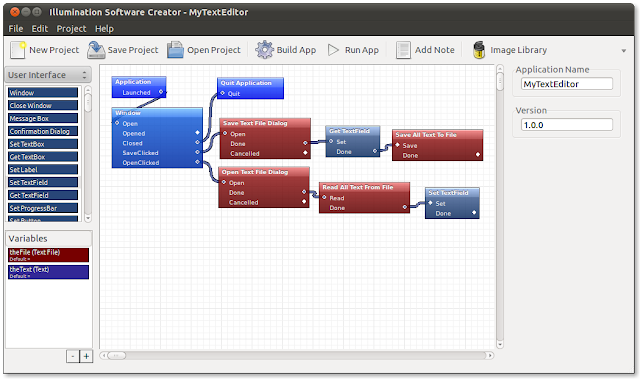
Illumination Software Creator เป็นโปรแกรมสำหรับสร้าง prototype application โดยไม่ต้องเขียนโค้ด การทำงานของโปรแกรมใช้การกำหนด properties บล็อกของฟังก์ชั่นต่างๆ ใช้เส้นเชื่อมโยงบล็อกต่างๆ เข้าด้วยกัน ทำให้คุณไม่ต้องเขียนโค้ดเพียงแค่กำหนดค่าให้ถูกต้องเท่านั้น Illumination Software Creator สามารถสร้าง Application สำหรับ Mobile อย่าง Android, iOS, Maemo นอกจากนี้ยังสามารถสร้าง Application อย่าง Python/GTK Desktop และรวมไปถึง Application บนเว็บไซต์อย่าง HTML5 และ Flash ได้อีกด้วย


สำหรับท่านที่สนใจสามารถหาข้อมูลเพิ่มเติมได้ที่เว็บโครงการ Landuke


วันอังคารที่ 12 มิถุนายน พ.ศ. 2555

Facebook ออก plug-in สำหรับ WordPress

Facebook เปิดตัว plug-in ตัวใหม่สำหรับ WordPress ทำให้ผู้ใช้สามารถแชร์ข้อมูลผ่าน Social Network ได้ง่ายมากขึ้น plugin นี้พัฒนาโดย Facebook ร่วมกับนักพัฒนาโอเพนซอร์ส และที่เหมือนกับ WordPress ทั่วๆ ไปคือติดตั้งง่ายมากๆ ตัว plugin ช่วยให้คุณแชร์เนื้อหาใน WordPress ไปยัง Facebook ของคุณได้ง่ายมากขึ้น นอกจากนี้ยังมีเครื่องมือที่เป็น widget ให้คุณได้ใช้งานอีกมากมายไม่ว่าจะเป็น comment, like, send และ subscribe สำหรับ plug-in facebook สามารถดูข้อมูลเพิ่มเติมและดาวน์โหลดได้ที่ Wordpress